O Modelo de Objeto do Documento
Too bad! Same old story! Once you’ve finished building your house you notice you’ve accidentally learned something that you really should have known—before you started.

Quando você abre uma página web, seu navegador recupera o texto HTML da página e o analisa, da mesma forma que nosso parser do Capítulo 12 analisava programas. O navegador constrói um modelo da estrutura do documento e usa esse modelo para desenhar a página na tela.
Essa representação do documento é um dos brinquedos que um programa JavaScript tem disponível em sua sandbox. É uma estrutura de dados que você pode ler ou modificar. Ela funciona como uma estrutura de dados ao vivo: quando é modificada, a página na tela é atualizada para refletir as mudanças.
Estrutura do documento
Você pode imaginar um documento HTML como um conjunto aninhado de caixas. Tags como <body> e </body> envolvem outras tags, que por sua vez contêm outras tags ou texto. Aqui está o documento de exemplo do capítulo anterior:
<html> <head> <title>My home page</title> </head> <body> <h1>My home page</h1> <p>Hello, I am Marijn and this is my home page.</p> <p>I also wrote a book! Read it <a href="http://eloquentjavascript.net">here</a>.</p> </body> </html>
Esta página tem a seguinte estrutura:
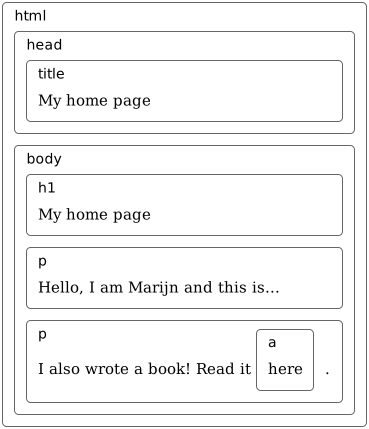
A estrutura de dados que o navegador usa para representar o documento segue essa forma. Para cada caixa, existe um objeto, com o qual podemos interagir para descobrir coisas como qual tag HTML ele representa e quais caixas e texto ele contém. Essa representação é chamada de Modelo de Objeto do Documento, ou DOM para abreviar.
A vinculação global document nos dá acesso a esses objetos. Sua propriedade documentElement se refere ao objeto representando a tag <html>. Como todo documento HTML tem um cabeçalho e um corpo, ele também tem propriedades head e body apontando para esses elementos.
Árvores
Pense nas árvores sintáticas do Capítulo 12 por um momento. Suas estruturas são notavelmente similares à estrutura do documento de um navegador. Cada nó pode se referir a outros nós, filhos, que por sua vez podem ter seus próprios filhos. Essa forma é típica de estruturas aninhadas, onde elementos podem conter subelementos que são similares a eles mesmos.
Chamamos uma estrutura de dados de árvore quando ela tem uma estrutura ramificada, sem ciclos (um nó não pode conter a si mesmo, direta ou indiretamente), e uma única raiz bem definida. No caso do DOM, document. serve como a raiz.
Árvores aparecem muito em ciência da computação. Além de representar estruturas recursivas como documentos HTML ou programas, elas são frequentemente usadas para manter conjuntos ordenados de dados, pois elementos geralmente podem ser encontrados ou inseridos mais eficientemente em uma árvore do que em um array plano.
Uma árvore típica tem diferentes tipos de nós. A árvore sintática da linguagem Egg tinha identificadores, valores e nós de aplicação. Nós de aplicação podem ter filhos, enquanto identificadores e valores são folhas, ou nós sem filhos.
O mesmo vale para o DOM. Nós de elementos, que representam tags HTML, determinam a estrutura do documento. Eles podem ter nó filhos. Um exemplo de tal nó é document.body. Alguns desses filhos podem ser nós folha, como pedaços de texto ou nós de comentário.
Cada objeto de nó DOM tem uma propriedade nodeType, que contém um código (número) que identifica o tipo do nó. Elementos têm o código 1, que também é definido como a propriedade constante Node.. Nós de texto, representando uma seção de texto no documento, recebem o código 3 (Node.TEXT_NODE). Comentários têm o código 8 (Node.).
Outra forma de visualizar nossa árvore do documento é a seguinte:
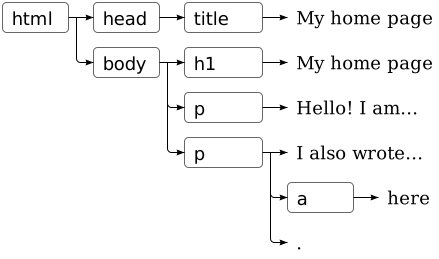
As folhas são nós de texto, e as setas indicam relacionamentos pai-filho entre nós.
O padrão
Usar códigos numéricos crípticos para representar tipos de nó não é algo muito ao estilo do JavaScript. Mais adiante neste capítulo, veremos que outras partes da interface do DOM também parecem desajeitadas e estranhas. Isso é porque a interface do DOM não foi projetada apenas para JavaScript. Em vez disso, ela tenta ser uma interface neutra em relação à linguagem que pode ser usada em outros sistemas também — não apenas para HTML, mas também para XML, que é um formato de dados genérico com uma sintaxe similar ao HTML.
Isso é lamentável. Padrões são frequentemente úteis. Mas neste caso, a vantagem (consistência entre linguagens) não é tão convincente. Ter uma interface que é devidamente integrada com a linguagem que você está usando economizará mais tempo do que ter uma interface familiar entre linguagens.
Como exemplo dessa integração precária, considere a propriedade childNodes que nós de elemento no DOM possuem. Essa propriedade contém um objeto semelhante a um array, com uma propriedade length e propriedades rotuladas por números para acessar os nós filhos. Mas é uma instância do tipo NodeList, não um array real, então não possui métodos como slice e map.
Depois há problemas simplesmente causados por design ruim. Por exemplo, não há como criar um novo nó e imediatamente adicionar filhos ou atributos a ele. Em vez disso, você precisa primeiro criá-lo e depois adicionar filhos e atributos um por um, usando efeitos colaterais. Código que interage pesadamente com o DOM tende a ficar longo, repetitivo e feio.
Mas essas falhas não são fatais. Como JavaScript nos permite criar nossas próprias abstraçãoões, é possível projetar formas melhoradas de expressar as operações que estamos realizando. Muitas bibliotecas destinadas à programação em navegadores vêm com tais ferramentas.
Navegando pela árvore
Nós DOM contêm uma riqueza de links para outros nós próximos. O diagrama a seguir ilustra isso:
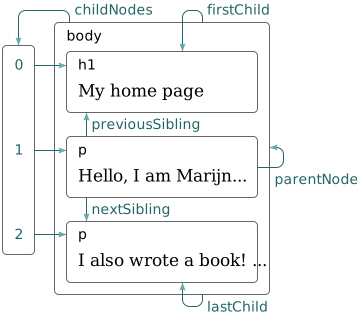
Embora o diagrama mostre apenas um link de cada tipo, cada nó tem uma propriedade parentNode que aponta para o nó do qual faz parte, se houver. Da mesma forma, cada nó de elemento (tipo 1) tem uma propriedade childNodes que aponta para um objeto semelhante a array contendo seus filhos.
Em teoria, você poderia se mover para qualquer lugar na árvore usando apenas esses links de pai e filho. Mas JavaScript também dá acesso a vários links de conveniência adicionais. As propriedades firstChild e lastChild apontam para os primeiros e últimos elementos filhos, ou têm o valor null para nós sem filhos. Da mesma forma, previousSibling e nextSibling apontam para nós adjacentes, que são nós com o mesmo pai que aparecem imediatamente antes ou depois do próprio nó. Para um primeiro filho, previousSibling será null, e para um último filho, nextSibling será null.
Existe também a propriedade children, que é como childNodes mas contém apenas filhos de elemento (tipo 1), não outros tipos de nós filhos. Isso pode ser útil quando você não está interessado em nós de texto.
Ao lidar com uma estrutura de dados aninhada como esta, funções recursivas são frequentemente úteis. A função a seguir varre um documento em busca de nós de texto contendo uma string dada e retorna true quando encontra um:
function talksAbout(node, string) {
  if (node.nodeType == Node.ELEMENT_NODE) {
    for (let child of node.childNodes) {
      if (talksAbout(child, string)) {
        return true;
      }
    }
    return false;
  } else if (node.nodeType == Node.TEXT_NODE) {
    return node.nodeValue.indexOf(string) > -1;
  }
}

console.log(talksAbout(document.body, "book"));
// → true
A propriedade nodeValue de um nó de texto contém a string de texto que ele representa.
Encontrando elementos
Navegar por esses links entre pais, filhos e irmãos é frequentemente útil. Mas se quisermos encontrar um nó específico no documento, alcançá-lo começando em document.body e seguindo um caminho fixo de propriedades é uma má ideia. Fazer isso incorpora suposições em nosso programa sobre a estrutura precisa do documento — uma estrutura que você pode querer mudar depois. Outro fator complicante é que nós de texto são criados mesmo para os espaços em branco entre nós. A tag <body> do documento de exemplo não tem apenas três filhos (<h1> e dois elementos <p>), mas sete: esses três, mais os espaços antes, depois e entre eles.
Se quisermos obter o atributo href do link naquele documento, não queremos dizer algo como “Pegue o segundo filho do sexto filho do corpo do documento”. Seria melhor se pudéssemos dizer “Pegue o primeiro link no documento”. E podemos.
let link = document.body.getElementsByTagName("a")[0];
console.log(link.href);
Todos os nós de elemento têm um método getElementsByTagName, que coleta todos os elementos com o nome de tag dado que são descendentes (filhos diretos ou indiretos) daquele nó e os retorna como um objeto semelhante a array.
Para encontrar um único nó específico, você pode dar a ele um atributo id e usar document. em vez disso.
<p>My ostrich Gertrude:</p>
<p><img id="gertrude" src="img/ostrich.png"></p>

<script>
  let ostrich = document.getElementById("gertrude");
  console.log(ostrich.src);
</script>
Um terceiro método similar é getElementsByClassName, que, assim como getElementsByTagName, busca através dos conteúdos de um nó de elemento e recupera todos os elementos que têm a string dada em seu atributo class.
Alterando o documento
Quase tudo sobre a estrutura de dados do DOM pode ser alterado. A forma da árvore do documento pode ser modificada alterando relacionamentos pai-filho. Nós têm um método remove para removê-los de seu nó pai atual. Para adicionar um nó filho a um nó de elemento, podemos usar appendChild, que o coloca no final da lista de filhos, ou insertBefore, que insere o nó dado como primeiro argumento antes do nó dado como segundo argumento.
<p>One</p>
<p>Two</p>
<p>Three</p>

<script>
  let paragraphs = document.body.getElementsByTagName("p");
  document.body.insertBefore(paragraphs[2], paragraphs[0]);
</script>
Um nó pode existir no documento em apenas um lugar. Assim, inserir o parágrafo Three na frente do parágrafo One irá primeiro removê-lo do final do documento e depois inseri-lo na frente, resultando em Three/One/Two. Todas as operações que inserem um nó em algum lugar irão, como efeito colateral, fazer com que ele seja removido de sua posição atual (se tiver uma).
O método replaceChild é usado para substituir um nó filho por outro. Ele recebe como argumentos dois nós: um novo nó e o nó a ser substituído. O nó substituído deve ser um filho do elemento no qual o método é chamado. Note que tanto replaceChild quanto insertBefore esperam o nó novo como seu primeiro argumento.
Criando nós
Digamos que queremos escrever um script que substitua todas as imagems (tags <img>) no documento pelo texto contido em seus atributos alt, que especifica uma representação textual alternativa da imagem. Isso envolve não apenas remover as imagens, mas também adicionar um novo nó de texto para substituí-las.
<p>The <img src="img/cat.png" alt="Cat"> in the
  <img src="img/hat.png" alt="Hat">.</p>

<p><button onclick="replaceImages()">Replace</button></p>

<script>
  function replaceImages() {
    let images = document.body.getElementsByTagName("img");
    for (let i = images.length - 1; i >= 0; i--) {
      let image = images[i];
      if (image.alt) {
        let text = document.createTextNode(image.alt);
        image.parentNode.replaceChild(text, image);
      }
    }
  }
</script>
Dado uma string, createTextNode nos dá um nó de texto que podemos inserir no documento para fazê-lo aparecer na tela.
O loop que percorre as imagens começa do final da lista. Isso é necessário porque a lista de nós retornada por um método como getElementsByTagName (ou uma propriedade como childNodes) é ao vivo. Ou seja, ela é atualizada conforme o documento muda. Se começássemos do início, remover a primeira imagem faria a lista perder seu primeiro elemento, de forma que na segunda vez que o loop se repetisse, quando i fosse 1, ele pararia porque o comprimento da coleção agora também é 1.
Se você quer uma coleção sólida de nós, em oposição a uma ao vivo, pode converter a coleção em um array real chamando Array.from.
let arrayish = {0: "one", 1: "two", length: 2};
let array = Array.from(arrayish);
console.log(array.map(s => s.toUpperCase()));
// → ["ONE", "TWO"]
Para criar nós de elemento, você pode usar o método document.. Esse método recebe um nome de tag e retorna um novo nó vazio do tipo dado.
O exemplo a seguir define uma utilidade elt, que cria um nó de elemento e trata o restante de seus argumentos como filhos daquele nó. Essa função é então usada para adicionar uma atribuição a uma citação.
<blockquote id="quote">
  No book can ever be finished. While working on it we learn
  just enough to find it immature the moment we turn away
  from it.
</blockquote>

<script>
  function elt(type, ...children) {
    let node = document.createElement(type);
    for (let child of children) {
      if (typeof child != "string") node.appendChild(child);
      else node.appendChild(document.createTextNode(child));
    }
    return node;
  }

  document.getElementById("quote").appendChild(
    elt("footer", "—",
        elt("strong", "Karl Popper"),
        ", preface to the second edition of ",
        elt("em", "The Open Society and Its Enemies"),
        ", 1950"));
</script>
Atributos
Alguns atributos de elemento, como href para links, podem ser acessados através de uma propriedade de mesmo nome no objeto DOM do elemento. Esse é o caso para a maioria dos atributos padrão comumente usados.
HTML permite que você defina qualquer atributo que quiser em nós. Isso pode ser útil porque permite armazenar informações extras em um documento. Para ler ou alterar atributos personalizados, que não estão disponíveis como propriedades regulares de objeto, você deve usar os métodos getAttribute e setAttribute.
<p data-classified="secret">The launch code is 00000000.</p>
<p data-classified="unclassified">I have two feet.</p>

<script>
  let paras = document.body.getElementsByTagName("p");
  for (let para of Array.from(paras)) {
    if (para.getAttribute("data-classified") == "secret") {
      para.remove();
    }
  }
</script>
É recomendado prefixar os nomes de tais atributos inventados com data- para garantir que não conflitem com nenhum outro atributo.
Existe um atributo comumente usado, class, que é uma palavra-chave na linguagem JavaScript. Por razões históricas — algumas implementações antigas de JavaScript não conseguiam lidar com nomes de propriedade que coincidissem com palavras-chave — a propriedade usada para acessar esse atributo é chamada className. Você também pode acessá-lo por seu nome real, "class", com os métodos getAttribute e setAttribute.
Layout
Você pode ter notado que diferentes tipos de elementos são dispostos de maneira diferente. Alguns, como parágrafos (<p>) ou cabeçalhos (<h1>), ocupam toda a largura do documento e são renderizados em linhas separadas. Estes são chamados de elementos de bloco. Outros, como links (<a>) ou o elemento <strong>, são renderizados na mesma linha que o texto ao redor. Tais elementos são chamados de elementos inline.
Para qualquer documento, navegadores são capazes de calcular um layout, que dá a cada elemento um tamanho e posição baseados em seu tipo e conteúdo. Esse layout é então usado para realmente desenhar o documento.
O tamanho e posição de um elemento podem ser acessados a partir do JavaScript. As propriedades offsetWidth e offsetHeight fornecem o espaço que o elemento ocupa em pixels. Um pixel é a unidade básica de medida no navegador. Tradicionalmente corresponde ao menor ponto que a tela pode desenhar, mas em displays modernos, que podem desenhar pontos muito pequenos, isso pode não ser mais o caso, e um pixel do navegador pode abranger múltiplos pontos do display.
Da mesma forma, clientWidth e clientHeight fornecem o tamanho do espaço dentro do elemento, ignorando a largura da borda.
<p style="border: 3px solid red">
  I'm boxed in
</p>

<script>
  let para = document.body.getElementsByTagName("p")[0];
  console.log("clientHeight:", para.clientHeight);
  // → 19
  console.log("offsetHeight:", para.offsetHeight);
  // → 25
</script>
A forma mais eficaz de encontrar a posição precisa de um elemento na tela é o método getBoundingClientRect. Ele retorna um objeto com propriedades top, bottom, left e right, indicando as posições em pixels dos lados do elemento em relação ao canto superior esquerdo da tela. Se você quiser posições em pixels relativas ao documento inteiro, deve adicionar a posição de rolagem atual, que pode ser encontrada nas vinculações pageXOffset e pageYOffset.
Calcular o layout de um documento pode ser bastante trabalhoso. No interesse da velocidade, motores de navegador não recalculam imediatamente o layout de um documento toda vez que você o altera, mas esperam o máximo que podem antes de fazê-lo. Quando um programa JavaScript que alterou o documento termina de executar, o navegador terá que calcular um novo layout para desenhar o documento alterado na tela. Quando um programa pede a posição ou tamanho de algo lendo propriedades como offsetHeight ou chamando getBoundingClientRect, fornecer essa informação também requer calcular um layout.
Um programa que alterna repetidamente entre ler informações de layout do DOM e alterar o DOM força muitos cálculos de layout e consequentemente rodará muito devagar. O código a seguir é um exemplo disso. Ele contém dois programas diferentes que constroem uma linha de caracteres X com 2.000 pixels de largura e medem o tempo que cada um leva.
<p><span id="one"></span></p>
<p><span id="two"></span></p>

<script>
  function time(name, action) {
    let start = Date.now(); // Tempo atual em milissegundos
    action();
    console.log(name, "took", Date.now() - start, "ms");
  }

  time("naive", () => {
    let target = document.getElementById("one");
    while (target.offsetWidth < 2000) {
      target.appendChild(document.createTextNode("X"));
    }
  });
  // → naive took 32 ms

  time("clever", function() {
    let target = document.getElementById("two");
    target.appendChild(document.createTextNode("XXXXX"));
    let total = Math.ceil(2000 / (target.offsetWidth / 5));
    target.firstChild.nodeValue = "X".repeat(total);
  });
  // → clever took 1 ms
</script>
Estilos
Vimos que diferentes elementos HTML são desenhados de formas diferentes. Alguns são exibidos como blocos, outros inline. Alguns adicionam estilo — <strong> torna seu conteúdo negrito, e <a> o torna azul e sublinhado.
A forma como uma tag <img> mostra uma imagem ou uma tag <a> faz um link ser seguido quando clicado está fortemente ligada ao tipo do elemento. Mas podemos alterar o estilo associado a um elemento, como a cor do texto ou o sublinhado. Aqui está um exemplo que usa a propriedade style:
<p><a href=".">Normal link</a></p>
<p><a href="." style="color: green">Green link</a></p>
Um atributo de estilo pode conter uma ou mais declaraçãoões, que são uma propriedade (como color) seguida por dois-pontos e um valor (como green). Quando há mais de uma declaração, elas devem ser separadas por ponto e vírgulas, como em "color: red; border: none".
Muitos aspectos do documento podem ser influenciados pela estilização. Por exemplo, a propriedade display controla se um elemento é exibido como bloco ou como elemento inline.
This text is displayed <strong>inline</strong>,
<strong style="display: block">as a block</strong>, and
<strong style="display: none">not at all</strong>.
A tag block ficará em sua própria linha, já que elementos de bloco não são exibidos inline com o texto ao redor. A última tag não é exibida de forma alguma — display: none impede que um elemento apareça na tela. Esta é uma forma de esconder elementos. Frequentemente é preferível a removê-los do documento inteiramente, porque torna fácil revelá-los novamente mais tarde.
Código JavaScript pode manipular diretamente o estilo de um elemento através da propriedade style do elemento. Essa propriedade contém um objeto que tem propriedades para todas as propriedades de estilo possíveis. Os valores dessas propriedades são strings, nas quais podemos escrever para alterar um aspecto particular do estilo do elemento.
<p id="para" style="color: purple">
  Nice text
</p>

<script>
  let para = document.getElementById("para");
  console.log(para.style.color);
  para.style.color = "magenta";
</script>
Alguns nomes de propriedades de estilo contêm hífens, como font-family. Como tais nomes de propriedade são estranhos de trabalhar em JavaScript (você teria que escrever style["font-family"]), os nomes das propriedades no objeto style para tais propriedades têm seus hífens removidos e as letras após eles capitalizadas (style.fontFamily).
Estilos em cascata
O sistema de estilos para HTML é chamado de CSS, de Cascading Style Sheets (Folhas de Estilo em Cascata). Uma folha de estilo é um conjunto de regras sobre como estilizar elementos em um documento. Ela pode ser escrita dentro de uma tag <style>.
<style>
  strong {
    font-style: italic;
    color: gray;
  }
</style>
<p>Now <strong>strong text</strong> is italic and gray.</p>
O cascata no nome se refere ao fato de que múltiplas regras são combinadas para produzir o estilo final de um elemento. No exemplo, o estilo padrão para tags <strong>, que lhes dá font-weight: bold, é sobreposto pela regra na tag <style>, que adiciona font-style e color.
Quando múltiplas regras definem um valor para a mesma propriedade, a regra lida mais recentemente obtém uma precedência maior e vence. Por exemplo, se a regra na tag <style> incluísse font-weight: normal, contradizendo a regra padrão de font-weight, o texto seria normal, não negrito. Estilos em um atributo style aplicado diretamente ao nó têm a precedência mais alta e sempre vencem.
É possível direcionar coisas além de nomes de tag em regras CSS. Uma regra para .abc se aplica a todos os elementos com "abc" em seu atributo class. Uma regra para #xyz se aplica ao elemento com um atributo id de "xyz" (que deve ser único dentro do documento).
.subtle {
  color: gray;
  font-size: 80%;
}
#header {
  background: blue;
  color: white;
}
/* elementos p com id main e com classes a e b */
p#main.a.b {
  margin-bottom: 20px;
}
A regra de precedência que favorece a regra definida mais recentemente se aplica apenas quando as regras têm a mesma especificidade. A especificidade de uma regra é uma medida de quão precisamente ela descreve os elementos correspondentes, determinada pelo número e tipo (tag, classe ou ID) de aspectos do elemento que ela requer. Por exemplo, uma regra que direciona p.a é mais específica do que regras que direcionam p ou apenas .a e, portanto, teria precedência sobre elas.
A notação p > a {…} aplica os estilos dados a todas as tags <a> que são filhos diretos de tags <p>. Da mesma forma, p a {…} se aplica a todas as tags <a> dentro de tags <p>, sejam eles filhos diretos ou indiretos.
Seletores de consulta
Não usaremos folhas de estilo muito neste livro. Entendê-las é útil ao programar no navegador, mas são complexas o suficiente para justificar um livro separado. A principal razão pela qual introduzi a sintaxe de seletor — a notação usada em folhas de estilo para determinar a quais elementos um conjunto de estilos se aplica — é que podemos usar essa mesma minilinguagem como uma forma eficaz de encontrar elementos DOM.
O método querySelectorAll, que é definido tanto no objeto document quanto em nós de elemento, recebe uma string de seletor e retorna um NodeList contendo todos os elementos que ele corresponde.
<p>And if you go chasing
  <span class="animal">rabbits</span></p>
<p>And you know you're going to fall</p>
<p>Tell 'em a <span class="character">hookah smoking
  <span class="animal">caterpillar</span></span></p>
<p>Has given you the call</p>

<script>
  function count(selector) {
    return document.querySelectorAll(selector).length;
  }
  console.log(count("p"));           // Todos os elementos <p>
  // → 4
  console.log(count(".animal"));     // Classe animal
  // → 2
  console.log(count("p .animal"));   // Animal dentro de <p>
  // → 2
  console.log(count("p > .animal")); // Filho direto de <p>
  // → 1
</script>
Ao contrário de métodos como getElementsByTagName, o objeto retornado por querySelectorAll não é ao vivo. Ele não mudará quando você alterar o documento. Ainda não é um array real, porém, então você precisa chamar Array.from se quiser tratá-lo como um.
O método querySelector (sem a parte All) funciona de forma similar. Este é útil se você quer um único elemento específico. Ele retornará apenas o primeiro elemento correspondente, ou null quando nenhum elemento corresponder.
Posicionamento e animação
A propriedade de estilo position influencia o layout de forma poderosa. Ela tem um valor padrão de static, significando que o elemento fica em seu lugar normal no documento. Quando é definida como relative, o elemento ainda ocupa espaço no documento, mas agora as propriedades de estilo top e left podem ser usadas para movê-lo em relação àquele lugar normal. Quando position é definida como absolute, o elemento é removido do fluxo normal do documento — ou seja, ele não ocupa mais espaço e pode se sobrepor a outros elementos. Suas propriedades top e left podem ser usadas para posicioná-lo absolutamente em relação ao canto superior esquerdo do elemento envolvente mais próximo cuja propriedade position não seja static, ou em relação ao documento se nenhum elemento envolvente assim existir.
Podemos usar isso para criar uma animação. O documento a seguir exibe uma imagem de um gato que se move em uma elipse:
<p style="text-align: center">
  <img src="img/cat.png" style="position: relative">
</p>
<script>
  let cat = document.querySelector("img");
  let angle = Math.PI / 2;
  function animate(time, lastTime) {
    if (lastTime != null) {
      angle += (time - lastTime) * 0.001;
    }
    cat.style.top = (Math.sin(angle) * 20) + "px";
    cat.style.left = (Math.cos(angle) * 200) + "px";
    requestAnimationFrame(newTime => animate(newTime, time));
  }
  requestAnimationFrame(animate);
</script>
Nossa imagem está centralizada na página e tem position definida como relative. Atualizaremos repetidamente os estilos top e left dessa imagem para movê-la.
O script usa requestAnimationFrame para agendar a função animate para rodar sempre que o navegador estiver pronto para repintar a tela. A própria função animate chama requestAnimationFrame novamente para agendar a próxima atualização. Quando a janela (ou aba) do navegador está ativa, isso causará atualizações a uma taxa de cerca de 60 por segundo, o que tende a produzir uma animação de boa aparência.
Se apenas atualizássemos o DOM em um loop, a página congelaria e nada apareceria na tela. Navegadores não atualizam seu display enquanto um programa JavaScript está rodando, nem permitem qualquer interação com a página. É por isso que precisamos de requestAnimationFrame — ele informa ao navegador que terminamos por agora, e ele pode prosseguir e fazer as coisas que navegadores fazem, como atualizar a tela e responder a ações do usuário.
A função de animação recebe o tempo atual como argumento. Para garantir que o movimento do gato por milissegundo seja estável, ela baseia a velocidade na qual o ângulo muda na diferença entre o tempo atual e a última vez que a função foi executada. Se simplesmente movesse o ângulo por uma quantidade fixa por passo, o movimento engasgaria quando, por exemplo, outra tarefa pesada rodando no mesmo computador impedisse a função de rodar por uma fração de segundo.
Mover-se em círculos é feito usando as funções trigonométricas Math.cos e Math.sin. Para aqueles que não estão familiarizados com estas, vou apresentá-las brevemente, já que as usaremos ocasionalmente neste livro.
Math.cos e Math.sin são úteis para encontrar pontos que ficam em um círculo ao redor do ponto (0, 0) com raio 1. Ambas as funções interpretam seu argumento como a posição neste círculo, com 0 denotando o ponto no extremo direito do círculo, indo no sentido horário até que 2π (cerca de 6,28) tenha nos levado ao redor de todo o círculo. Math.cos diz a coordenada x do ponto que corresponde à posição dada, e Math.sin produz a coordenada y. Posições (ou ângulos) maiores que 2π ou menores que 0 são válidas — a rotação se repete, de modo que a+2π se refere ao mesmo ângulo que a.
Essa unidade para medir ângulos é chamada de radianos — um círculo completo é 2π radianos, similar a como são 360 graus quando medimos em graus. A constante π está disponível como Math.PI em JavaScript.
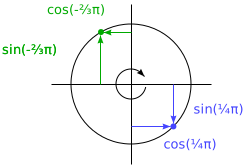
O código de animação do gato mantém um contador, angle, para o ângulo atual da animação e o incrementa toda vez que a função animate é chamada. Ele pode então usar esse ângulo para calcular a posição atual do elemento de imagem. O estilo top é calculado com Math.sin e multiplicado por 20, que é o raio vertical da nossa elipse. O estilo left é baseado em Math.cos e multiplicado por 200, de modo que a elipse é muito mais larga do que alta.
Note que estilos geralmente precisam de unidades. Neste caso, temos que acrescentar "px" ao número para dizer ao navegador que estamos contando em pixels (em oposição a centímetros, “ems” ou outras unidades). Isso é fácil de esquecer. Usar números sem unidades fará com que seu estilo seja ignorado — a menos que o número seja 0, que sempre significa a mesma coisa, independentemente da unidade.
Resumo
Programas JavaScript podem inspecionar e interferir no documento que o navegador está exibindo através de uma estrutura de dados chamada DOM. Essa estrutura de dados representa o modelo do documento pelo navegador, e um programa JavaScript pode modificá-la para alterar o documento visível.
O DOM é organizado como uma árvore, onde elementos são arranjados hierarquicamente de acordo com a estrutura do documento. Os objetos representando elementos têm propriedades como parentNode e childNodes, que podem ser usadas para navegar por essa árvore.
A forma como um documento é exibido pode ser influenciada por estilos, tanto anexando estilos diretamente a nós quanto definindo regras que correspondam a certos nós. Há muitas propriedades de estilo diferentes, como color ou display. Código JavaScript pode manipular o estilo de um elemento diretamente através de sua propriedade style.
Exercícios
Construa uma tabela
Uma tabela HTML é construída com a seguinte estrutura de tags:
<table>
  <tr>
    <th>name</th>
    <th>height</th>
    <th>place</th>
  </tr>
  <tr>
    <td>Kilimanjaro</td>
    <td>5895</td>
    <td>Tanzania</td>
  </tr>
</table>
Para cada linha, a tag <table> contém uma tag <tr>. Dentro dessas tags <tr>, podemos colocar elementos de célula: tanto células de cabeçalho (<th>) quanto células regulares (<td>).
Dado um conjunto de dados de montanhas, um array de objetos com propriedades name, height e place, gere a estrutura DOM para uma tabela que enumere os objetos. Ela deve ter uma coluna por chave e uma linha por objeto, mais uma linha de cabeçalho com elementos <th> no topo, listando os nomes das colunas.
Escreva isso de forma que as colunas sejam automaticamente derivadas dos objetos, pegando os nomes das propriedades do primeiro objeto nos dados.
Mostre a tabela resultante no documento adicionando-a ao elemento que tem um atributo id de "mountains".
Quando tiver isso funcionando, alinhe à direita as células que contêm valores numéricos definindo sua propriedade style.textAlign como "right".
<h1>Mountains</h1>

<div id="mountains"></div>

<script>
  const MOUNTAINS = [
    {name: "Kilimanjaro", height: 5895, place: "Tanzania"},
    {name: "Everest", height: 8848, place: "Nepal"},
    {name: "Mount Fuji", height: 3776, place: "Japan"},
    {name: "Vaalserberg", height: 323, place: "Netherlands"},
    {name: "Denali", height: 6168, place: "United States"},
    {name: "Popocatepetl", height: 5465, place: "Mexico"},
    {name: "Mont Blanc", height: 4808, place: "Italy/France"}
  ];

  // Seu código aqui
</script>
Display hints...
Você pode usar document. para criar novos nós de elemento, document. para criar nós de texto, e o método appendChild para colocar nós dentro de outros nós.
Você vai querer fazer um loop pelos nomes das chaves uma vez para preencher a linha do topo e depois novamente para cada objeto no array para construir as linhas de dados. Para obter um array de nomes de chaves do primeiro objeto, Object.keys será útil.
Para adicionar a tabela ao nó pai correto, você pode usar document. ou document. com "#mountains" para encontrar o nó.
Elementos por nome de tag
O método document. retorna todos os elementos filhos com um dado nome de tag. Implemente sua própria versão disso como uma função que recebe um nó e uma string (o nome da tag) como argumentos e retorna um array contendo todos os nós de elemento descendentes com o dado nome de tag. Sua função deve percorrer o documento por si mesma. Ela não pode usar um método como querySelectorAll para fazer o trabalho.
Para encontrar o nome da tag de um elemento, use sua propriedade nodeName. Mas note que isso retornará o nome da tag todo em maiúsculas. Use os métodos de string toLowerCase ou toUpperCase para compensar isso.
<h1>Heading with a <span>span</span> element.</h1>
<p>A paragraph with <span>one</span>, <span>two</span>
  spans.</p>

<script>
  function byTagName(node, tagName) {
    // Seu código aqui.
  }

  console.log(byTagName(document.body, "h1").length);
  // → 1
  console.log(byTagName(document.body, "span").length);
  // → 3
  let para = document.querySelector("p");
  console.log(byTagName(para, "span").length);
  // → 2
</script>
Display hints...
A solução é mais facilmente expressa com uma função recursiva, similar à função talksAbout definida anteriormente neste capítulo.
Você poderia chamar byTagname recursivamente, concatenando os arrays resultantes para produzir a saída. Ou poderia criar uma função interna que se chama recursivamente e que tem acesso a uma vinculação de array definida na função externa, à qual ela pode adicionar os elementos correspondentes que encontra. Não esqueça de chamar a função interna uma vez a partir da função externa para iniciar o processo.
A função recursiva deve verificar o tipo do nó. Aqui estamos interessados apenas no tipo de nó 1 (Node.). Para tais nós, devemos fazer um loop pelos seus filhos e, para cada filho, verificar se o filho corresponde à consulta enquanto também fazemos uma chamada recursiva nele para inspecionar seus próprios filhos.
O chapéu do gato
Estenda a animação do gato definida anteriormente para que tanto o gato quanto seu chapéu (<img src="img/) orbitem em lados opostos da elipse.
Ou faça o chapéu circular ao redor do gato. Ou altere a animação de alguma outra forma interessante.
Para facilitar o posicionamento de múltiplos objetos, você provavelmente vai querer mudar para posicionamento absoluto. Isso significa que top e left são contados em relação ao canto superior esquerdo do documento. Para evitar usar coordenadas negativas, que fariam a imagem se mover para fora da página visível, você pode adicionar um número fixo de pixels aos valores de posição.
<style>body { min-height: 200px }</style>
<img src="img/cat.png" id="cat" style="position: absolute">
<img src="img/hat.png" id="hat" style="position: absolute">

<script>
  let cat = document.querySelector("#cat");
  let hat = document.querySelector("#hat");

  let angle = 0;
  let lastTime = null;
  function animate(time) {
    if (lastTime != null) angle += (time - lastTime) * 0.001;
    lastTime = time;
    cat.style.top = (Math.sin(angle) * 40 + 40) + "px";
    cat.style.left = (Math.cos(angle) * 200 + 230) + "px";

    // Suas extensões aqui.

    requestAnimationFrame(animate);
  }
  requestAnimationFrame(animate);
</script>